
Wednesday, November 23, 2016

Belajar AutoCAD 2007 Edisi Gambar Kerja Rumah Tinggal – Part 1 (Denah)


LnK
Denah (Part 1)

Hallo sobat LnK, setelah 2 postingan sebelumnya (Tentang Pengenalan AutoCAD 2007 dan Perintah Dasar pada AutoCAD 2007) kini kami akan sampaikan  TUTORIAL AUTOCAD  MEMBUAT GAMBAR KERJA RUMAH TINGGAL .Setelah kita mengenal tentang AutoCADdan beberapa perintah dasarnya kita pun dapat memulai untuk mencoba membuat sebuah gambar kerja rumah tinggal. Hal yang perlu di perhatikan di sini adalah kita harus punya sket ataupun gambaran ukuran dan bentuk dari rumah yang akan kita buat,hal ini dapat mempermudah kita dalam memulai membuat gambarnya nanti.

Ok  lansung saja lah kita mulai Tutorial AutoCAD Membuat Gambar Kerja Rumah Tinggal - Bagian 1 (Denah)!,Sebelum Kita memulainya akan lebih mudah jika kita membuat layer untuk gambarnya nanti. Misal layer untuk (As,Kolom,Dinding..dll),Seperti gambar di bawah ini


LANGKAH I
Buat garis AS dengan ukuran sesuai gambar. Anda dapat menggunakan perintah LINE atau POLYLIN


GARIS-AS

LANGKAH II
Buatlah obyek KOLOM  serta arsirannya, ukuran sesuai gambar. Gunakan perintah LINE atau POLYLINE atau pun RECTANGLE untuk membuatnya. Perintah HATCH (Ar-Conc)digunakan untuk membuar arsiran. Letakan obyek kolom yang sudah jadi ke seluruh titik pojok pada garis AS. Gunakan perintah COPY untuk menyelesaikan langkah ini.


KOLOM

LANGKAH III
Buat garis DINDING PLESTERAN dengan bentuk sesuai gambar. Pada tahap ini, Anda dapat menggunakan perintah draw seperti LINE atau MULTYLINE atau POLYLINE atau RECTANGLE. Perintah modify dapat pula digunakan untuk menyelesaikan langkah ini, seperti OFFSET atau COPY dan TRIM. (ukuran dinding plesteran 15cm).


DINDING-PLASTER

LANGKAH IV
Buat garis DINDING BATA dengan ukuran sesuai gambar (warna hijau). Anda dapat menggunakan perintah draw seperti : LINE atau MULTYLINE atau POLYLINE. Sedangkan perintah modify yang dapat digunakan diantaranya:  COPYOFFSETTRIM, STRETCH. (ukuran dinding bata 12cm).


DINDING-BATA

LANGKAH V
Buat obyek KUSEN PINTU dan KUSEN JENDELA dengan bentuk dan ukuran sesuai gambar, kemudian letakan pada denah yang ada. Dalam proses pembuatan obyek ini, perintah drawyang dapat digunakan antaralain:  LINEPOLYLINERECTANGLE, CIRCLE, ARC. Sedangkan perintah modify yang dapat digunakan diantaranya:  COPYMIRRORMOVE, TRIM, ROTATE,HATCH, BLOCK.


KUSEN-PINTU dan JENDELA
LANGKAH VI
Lakukan modifikasi pada garis DINDING PLESTERAN dan DINDING BATA disetiap posisi peletakan KUSEN PINTU dan JENDELA. Gunakan perintah TRIM untuk memotong garis tersebut sehingga bentuknya menjadi seperti gambar.
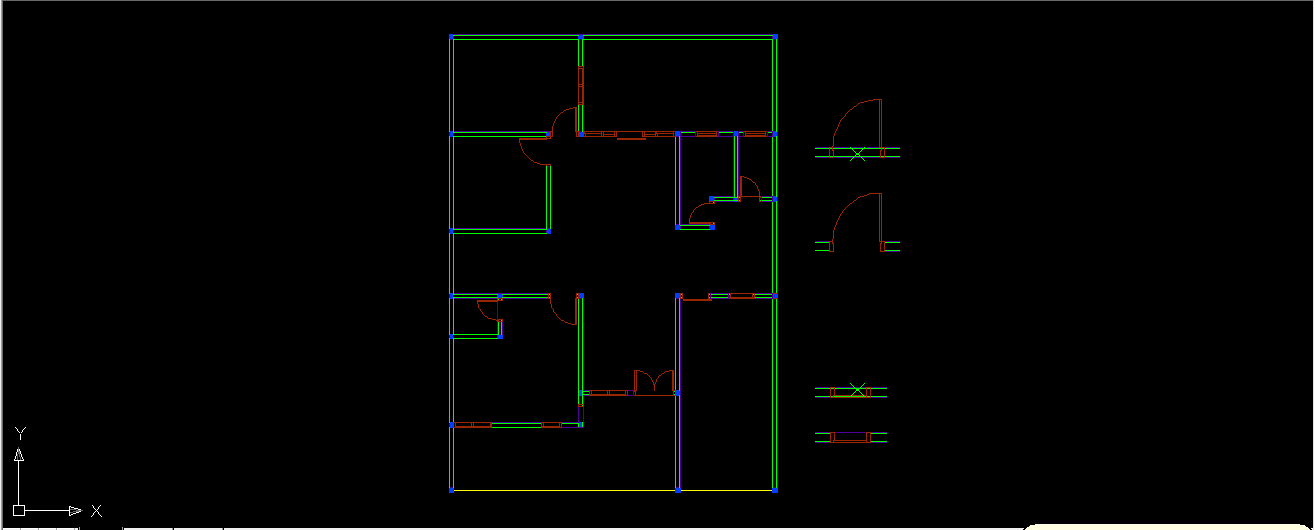

TRIM DINDING-PINTU dan JENDELA

LANGKAH VII
Buat ARSIRAN DINDING BATA dengan bentuk seperti pada gambar (warna hijau). Anda dapat menggunakan perintah HATCH dengan pattern ANSI32 .


ARSIR-BATA

LANGKAH VIII
Buat obyek TERAS,RUMPUT,dan TANAMAN  pada bagian depan dan belakang denah. Dalam proses pembuatan TERAS, perintah draw yang dapat digunakan antaralain:  LINEPOLYLINERECTANGLE. Perintah HATCH digunakan untuk membuat pola lantai dengan type LINE.
Untuk RUMPUT Anda dapat menggunakan perintah HATCH dengan type GRASS.
Sedangkan untuk TANAMAN . Anda dapat menggunakan TOOL PALETTES – ARCHITECTURAL – TREES untuk mempermudah dalam menyelesaikan tahap ini. Gunakan perintah SCALE dan MOVE untuk mengatur posisi obyek tanaman.


TERAS

RUMPUT

TANAMAN

LANGKAH IX
Lengkapi pula denah dengan obyek FURNITUR (warn abu-abu)  seperti pada gambar. Anda dapat menggunakan DESIGN CENTER – HOME – SPACE PLANNER atau EDIT BLOCK DEFINITIONuntuk mempermudah dalam menyelesaikan tahap ini. Gunakan perintah SCALE dan MOVE untuk mengatur posisi obyek furnitur.


FURNITUR

Langkah X
Buat TEKS ruang dan level (warna biru) sesuai gambar. Beberapa perintah yang dapat Anda gunakan diantaranya:  TEXTCOPYMOVE .


TEKS

LANGKAH XI
Buat DIMENSI UKURAN denah sesuai gambar (warna merah). Beberapa perintah yang dapat Anda gunakan diantaranya:  DIMENSION LINEARCONTINUEQUICK DIMENSION.


DIMENSI

LANGKAH XII
Langkah terakhir buat JUDUL GAMBAR (warna putih) dengan menggunakan perintah TEXTdan LINE.


JUDUL


#HASIL AKHIR DENAH RUMAH TINGGAL


DENAH

Tuesday, November 22, 2016

Belajar AutoCAD 2007 (Edisi Perintah Dasar Pada AutoCAD)


Lnk Team

Perintah Dasar Pada AutoCAD di Keyboard


Bagi anda pemula dan ingin belajar autocad ada beberapa yang harus anda ketahui dan mengenal perintah-perintah autocad 2007, ada beberapa perintah pada autocad 2007 atau yang disebut juga kode pada autocad 2007. beberapa daftar perintah tersebut adalahasebagai berikut:

dalam memparktekan pada komputer anda.
L          = LINE : Untuk membuat garis

S          = STRETCH : Untuk memperpanjang/memperpendek object(gambar)

PL       = PLINE : Untuk membuat garis satuan

C         = CIRCLE : Untuk membuat lingkaran

EL       = ELLIPSE : Untuk membuat bulat telur/lingkaran lonjong/oval

F          = FILLET : Untuk membuat lengkungan dgn di ketahui radiusnya

A         = ARC : Untuk membuat lengkungan dgn tdk di ketauhui radiusnya/sembarang

CHA   = CHAMFER : Untuk membuat garis miring antara dua garis horizontal dan vertical

DT       = DTEXT : Untuk membuat text

TR       = TRIM : Untuk memotong garis dgn garis Bantu

EX       = EXTEND : Untuk memperpanjang garis dgn garis Bantu

BR       = BREAK : Untuk memotong garis dgn tidak beraturan

CO      = COPY : Untuk memperbanyak gambar

M         = MOVE : Untuk memindah gambar

MI       = MIRROR : Untuk membuat cerminan gambar

RO      = ROTATE : Untuk memutar gambar

AR      = ARRAY : Untuk membuat jari-jari lingkaran

O         = OFFSET : Untuk memperbanyak garis dgn di ketahui jaraknya

POL    = POLYGON : Untuk membuat segi banyak

E          = ERASE : Untuk menghapus gambar

DIV     = DIVIDE : Untuk membagi garis dgn beberapa bagian dgn jarak yang sama

ED       = DDEDIT : Untuk mengubah taxt

DDATTE : Untuk mengubah text atribut

CHANGE : Untuk mengubah text, height text, style text, ltype, layer, dan color atau bisa juga memakai perintah DDMODIFY

DO      = DONUT : Untuk membuat donat/lingkaran padat/bolong tengah

WBLOCK : Untuk membuat block

INSERT : Untuk memanggil block

EXPLODE : Untuk memecah block atau atribut

DIM : Untuk membuat dimensi

LAYER : Untuk membuat layer

PEDIT : Untuk menebalkan dan menyatukan garis

SOLID : Untuk membuat solid/aksiran padat

HATCH : Untuk membuat aksiran

CLOUD : Untuk membuat cloud/awan

SCALE : Untuk membesarkan/mengecilkan gambar

ZOOM : Untuk membesarkan/mengecilkan tampilan gambar

PAN : Untuk menarik layar

PLOT : Untuk mencitak gambar

UNDO : Untuk membatalkan perintah/command

REDO : Untuk membatalkan undo

SAVE : Untuk menyimpan gambar

OPEN : Untuk membuka gambar

NEW : Untuk membuka autocad baru

Mungkin anda bingung dengan tulisan di atas,disini akan saya jelaskan terlebih dahulu bagaimana cara melakukan membuat gambar hanya dengan kode perintah misalnya kita akan memmbuat garis, kita tidak perlu mengklik tools line yang ada pada menu kita cukup menekan L pada keyboard lalu tekan ENTER atau spasi pada keyboard. maka anda bisa membuat garis yang akan anda buat, cara ini untuk mempermudah kita dalam menggambar objek yang akan kita olah/buat tanpa perlu ribe lagi kita megklik tools yang tersedia pada autocad 2007, nah sekian penjelasan dasar saya anda bisa melihat daftar kode perintah keyboard pada autocad 2007, silakan diperaktekan di komputer anda. demikian penjelasan singkat ini dari saya. semoga anda yang membaca lebih bermanfaat dan menambah ilmu anda

Berikut
ini beberapa perintah-perintah dasar yang sering digunakan dalam pengoperasian AutoCAD :
L (line)
            : untuk membuat garis
E (erase)
          : untuk menghapus objek
F (fillet)
           : untuk menghubungkan dua garis yang tidak sejajar
Ex (extend)
     : untuk memanjangkan garis dengan batas garis yang lainnya
Tr (trim)
          : untuk memotong garis
Cp (copy)
        : untuk memperbanyak objek
M (move)
        : untuk memindahkan objek
O (offset)
        : memperbanyak garis dengan jarak yang ditentukan
Mi (Mirror)      : membuat cerrminan gambar
1.D (Dimensi)
- Untuk membuat suatu gamabar haruslah terlebih dahulu memnentukan skala pada dimensi
caranya dengan menkan D lalu masuk pada Primary units lalu pilih scale factor lalu masukan skala yang di inginkan setelah itu tekan OK selain skala anda juga dapat mengatur ketebalan garis,memilih jenis huruf,ukuran huruf dan memilih simbol dan arrows


2. L (line)

- Membuat garis dengan Ortho diaktifkan/On (tekan F8)


perintah :
L (Enter/Spasi)
> klik sembarang di titik a
> tarik dan klik di titik b
> tekan Enter/Spasi pada keyboard untuk mengakhiri

- Membuat garis dengan Ortho di nonaktifkan/Off 
(tekan F8)


perintah :
> L Eenter/Spasi)
> klik sembarang pada titik a
> klik sembarang pada titik b
> klik sembarang pada titik c
> .... dan sterusnya sampai titik e
> tekan Enter/Spasi untuk mengakhiri perintah

3. E (erase)


sebelumnya buatlah sebuah garis dengan perintah L (line).
perintah :
> E (Enter/Spasi)
> select object : klik garis yang akan dihapus
   (garis yang terpilih akan berubah menjadi putus-putus)
> tekan Enter/Spasi
> garis pun terhapus/hilang


4. F (Fillet)
Fillet dengan radius = 0
buatlah dua buah garis tegak lurus seperti gambar dibawah ini,

                                     Gambar 1

perintah :
> F (Enter/Spasi)
> pastikan pada command bar, radius menunjukan nilai 0
> klik pada titik a
> klik pada titik b
> maka dua garus tersebut akan menyambung pada satu sudut lancip, seperti gambar dibawah ini :

                                     
                                     Gambar 2


Fillet dengan radius = 10
perhatikan gambar dibawah ini :
buat garis seperti pada gambar 1

                                     Gambar 3

perintah :
> F (Enter/Spasi)
> ketik R (Enter/Spasi)
> masukan 10 (Enter/Spasi)
> klik di titik a
> klik di titik b
> maka dua garis tersebut akan membentuk sudut lingkaran (titik x) dengan radius 10

5. Ex (Extend)
buatlah dua garis seperti pada gambar di bawah ini :
garis b tegak lurus terhadap garis a (gambar1)

                                 Gambar 1


                                           Gambar 2

 perintah :

> EX (Enter/Spasi)
> klik garis titik a
garis akan berubah menjadi putus-putus
> tekan Enter/Spasi
> klin garis pada titik b
garis b akan memanjang sampai pada batas garis a  bertemu pada titik x
> tekan enter tuntuk mengakhiri


6. Tr (Trim)
sebelumnya buatlah tiga buah garis seperti di bawah ini :

                                 Gambar 1

perintah :
> TR (Enter/Spasi)
> klik garis a
> klik garis b
> tekan Enter/Spasi
> klik garis c pada titik c
maka garis pada titik c akan terputus dengan batas kedua garis a dan b seperti hasilnya pada gambar Gambar 2


                                  Gambar 2


7. CP (Copy)
buat sebuah garis (a) seperti gambar di bawah ini :

                                Gambar 1


perintah :
> CP (Enter/Spasi)
> klik garis a
garis akan beribah menjadi putus-putus
> tekan (Enter/Spasi)
> klik sembarang, arahkan ke sebelah kanan lalu klik sembarang sehingga muncul garis b,
> arahkan ke sebelah kanan lagi lalu klik sembarang maka akan muncul garis c (gambar 2)


                                        Gambar 2


8. M (Move)
Buatlah sebuah garis sembarang atau sebuah objek

gambar objek yang akan dipindahkan

perintah :
> M (Enter/Spasi)
> klik pada objek
garis objek yang terpilih akan berubah menjadi putus-putus
> tekan (Enter/Spasi)
> klik sembarang lalu geserkan ke arah yang diinginkan
> klik jika sudah menemukan tempat yang dinginkan


objek (a) dipindahkan menuju (b)


9. O (Offset)
buatlah sebuah garis vertikal seperti gambar dibawah
kita akan meng-offset garis tersebut ke arah kanan sebesar 100 satuan jarak

objek garis vertikal


                                          Gambar 1

perintah :

> O (Enter/Spasi)
> lihat pada Command Bar :
Specify Offset distance or [Through/Erase/Layer]
> ketik angka 100 (Enter/Spasi)
> maka kursor akan berubah bentuk menjadi kotak
> klik pada garis tegak lurus
> garis akan berubah menjadi putus-putus(gambar 1)
> lalu klik sembarang di sebelah kana garis, maka akan muncul garis dengan ukuran yang sama dengan jarak 100 satuan,

command bar Offset


pilih garis (a) lalu klik ke sebelah kanan maka muncul garis (b) dan seterusnya


10.M (Mirror)
Buatlah sebuah garis sembarang atau sebuah objek


                                                   Gambar 1


                                            Gambar 2

perintah :
   Sebelumnya kita buat garis bantu untuk mirrornya (garis x)
> Mi (Enter/Spasi)
> Select obyek gambar yang akan kita mirror
   garis akan berubah menjadi putus-putus
> klik a lalu b pada garis x
> klik (Enter/Spasi)
> Gambar pun sudah di cerminkan (Gambar 3)


                                          Gambar 3

Perintah ini di gunakan unutuk membuat bayangan gambar agar mempermudah proses pembuatan suatu konstruksi gambar.